スクリーンタイムで時間を決めたのに、気づいたらいつもどおり SNS を見ていた。そんなときは、設定のどこかが抜けていることが多いです。よくある7つを、確かめやすい順に並べました。上から1つずつ見ていってください。
休止時間 → スクリーンタイムのスケジュール(時間枠ごとに、使ってよいアプリのカテゴリを選ぶ)
アプリ使用時間の制限 → 許容時間(カテゴリごとに1日の時間を決める)
スクリーンタイム設定をロック → 「スクリーンタイムを管理」の中にあります
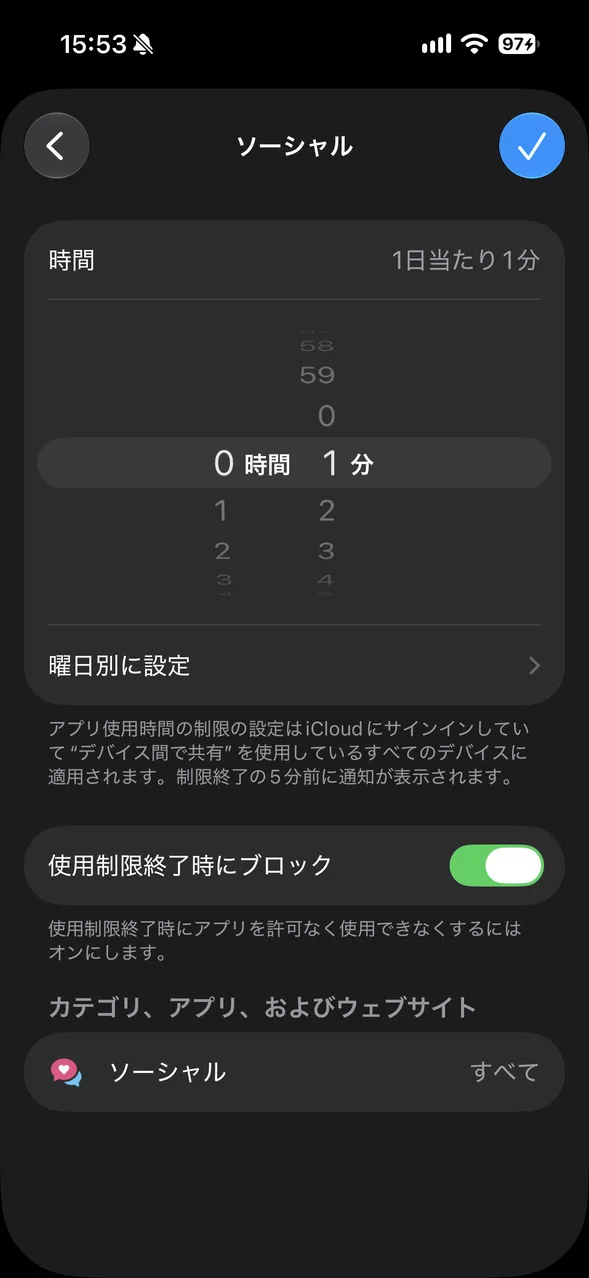
1. 「使用制限終了時にブロック」がオフになっている
いちばん多いのがこれです。アプリ使用時間の制限は、このスイッチがオフのままだと、時間が来ても「制限を無視」を押せばそのまま使えます。設定 › スクリーンタイム › アプリ使用時間の制限 で制限を1つずつ開き、「使用制限終了時にブロック」をオンにします。このスイッチは、スクリーンタイムのパスコードを設定すると出てきます(5を見てください)。
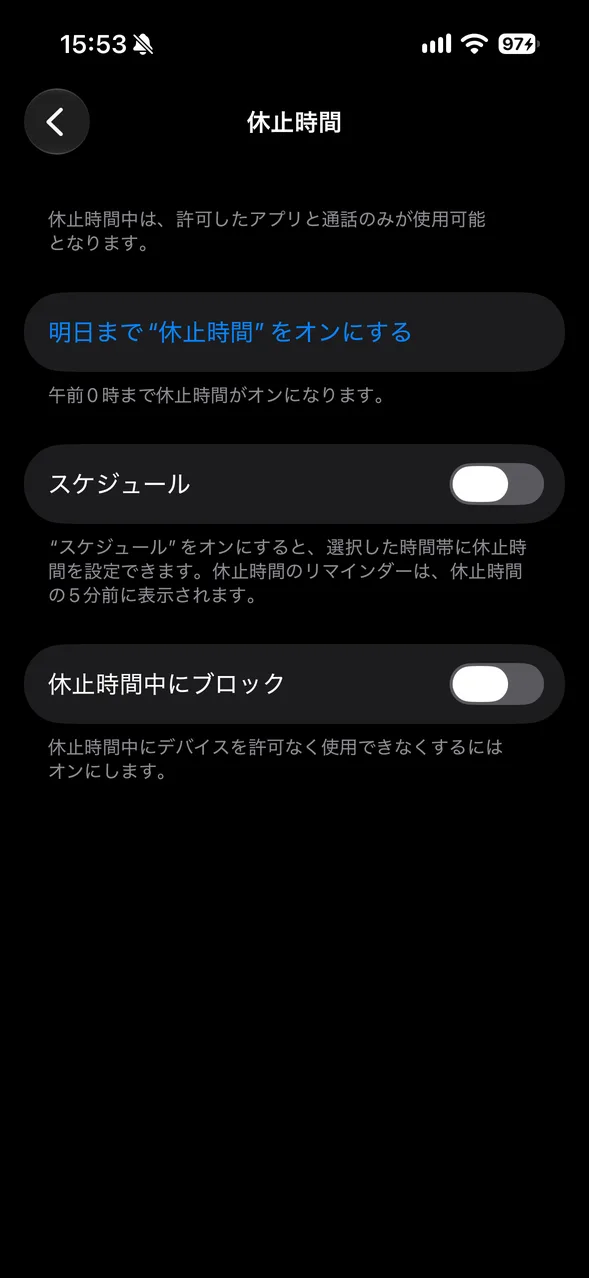
2. 休止時間の「休止時間中にブロック」がオフになっている
休止時間も同じです。設定 › スクリーンタイム › 休止時間 の「休止時間中にブロック」がオフだと、止まったアプリの画面で「あと15分」などを押せば使えます。オンにすると、休止時間のあいだは「常に許可」のアプリしか開けなくなります。
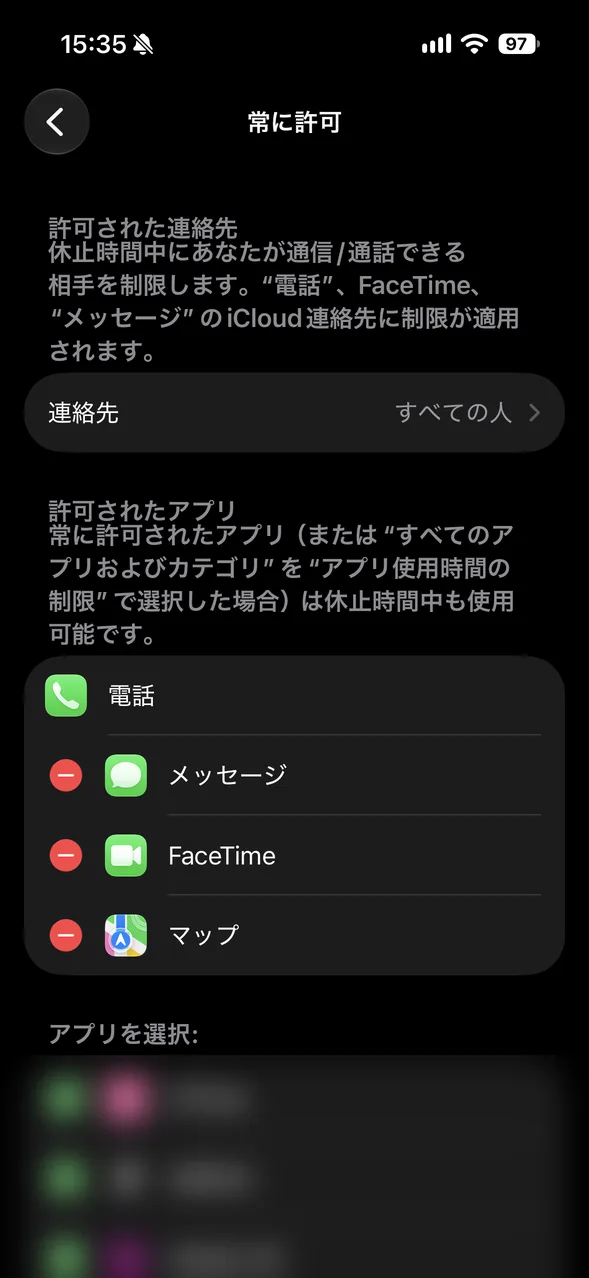
3. 止めたいアプリが「常に許可」に入っている
「常に許可」に入れたアプリは、休止時間のあいだも使えます。設定 › スクリーンタイム › 常に許可 を開き、「許可されたアプリ」に止めたいアプリが入っていないか確かめます。入っていたら、左の赤いボタンで外します。
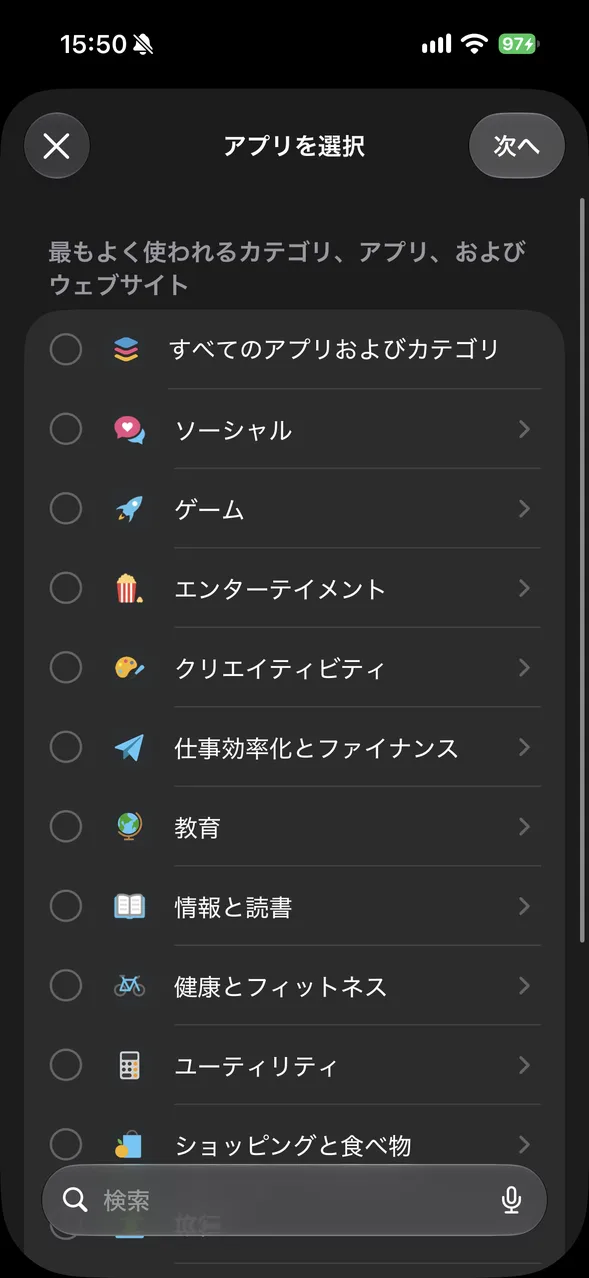
4. 制限にそのアプリが入っていない
アプリ使用時間の制限は、カテゴリか、選んだアプリにだけかかります。「ソーシャル」のカテゴリで制限していても、止めたいアプリが別のカテゴリに入っていることがあります。制限を開き、下の「カテゴリ、アプリ、およびウェブサイト」をタップして、止めたいアプリが入っているか名前で確かめます。
また、1日に使える時間は毎晩0時に戻ります。夜遅くに制限が終わったように見えるのは、日付が変わって新しい1日の時間が始まったためです。
5. スクリーンタイムのパスコードを設定していない
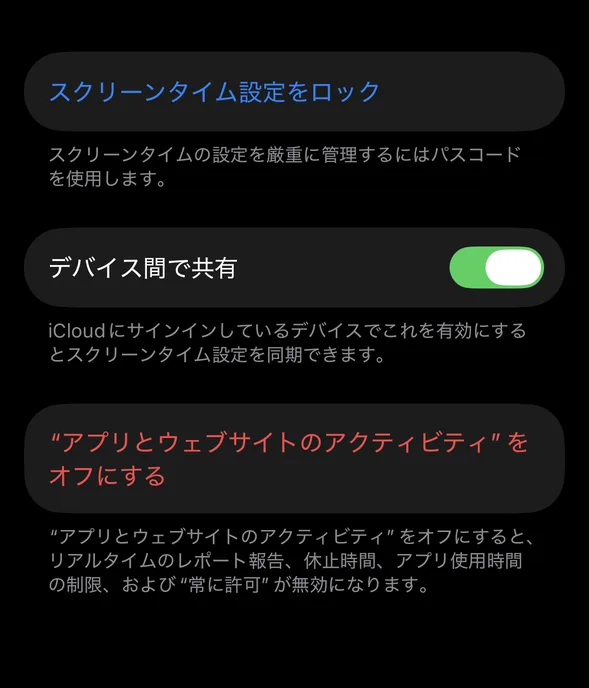
パスコードがないと、制限そのものを自分で外したり、時間を延ばしたりできます。設定 › スクリーンタイム の画面を下にスクロールし、「スクリーンタイム設定をロック」で4桁のパスコードを決めます。パスコードを設定すると、日付と時刻を手で変えることもできなくなります。
自分で決めたパスコードは、自分で入力できてしまいます。人に決めてもらう方法は「スクリーンタイムの『制限を無視』をできないようにする設定」で説明しています。
6. Safari で Web 版を開いている
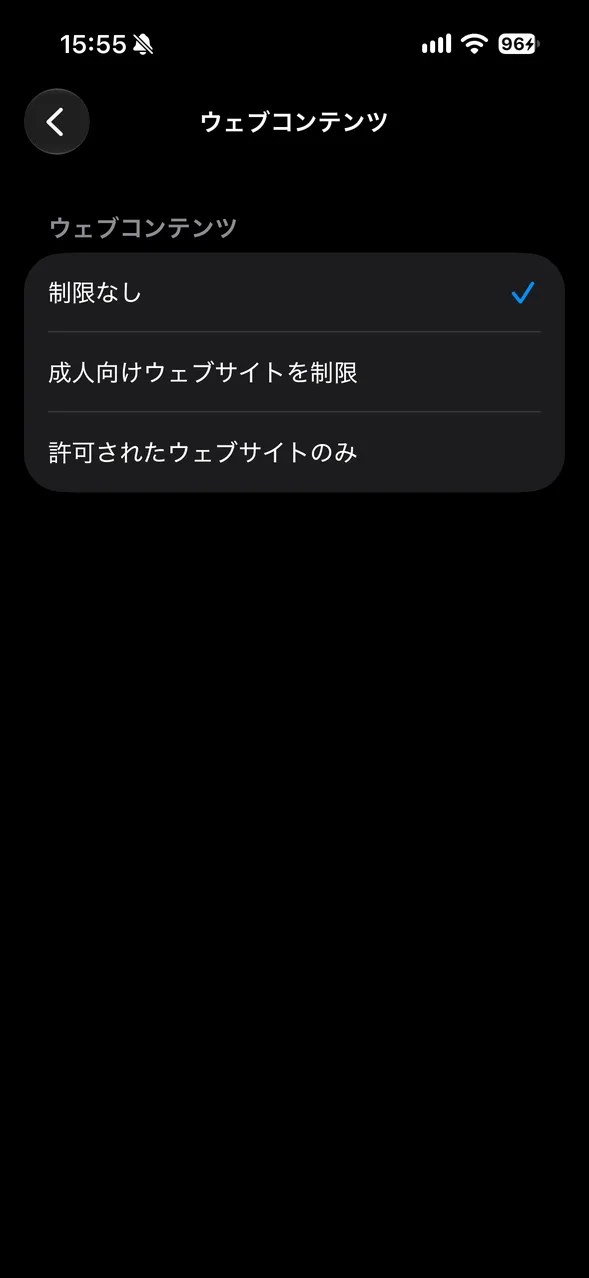
アプリを止めても、Safari で同じサービスの Web 版を開けば見られます。設定 › スクリーンタイム › コンテンツとプライバシーの制限 ›「App Store、メディア、ウェブ、およびゲーム」›「ウェブコンテンツ」で、そのサイトを「許可しない」に足します。
7. iPad や Mac で同じアプリを使っている
設定 › スクリーンタイム › デバイス間で共有 がオフだと、制限はその iPhone にしかかかりません。同じ Apple Account の iPad や Mac にも同じ制限をかけたいときは、オンにします。
確かめ終わったら
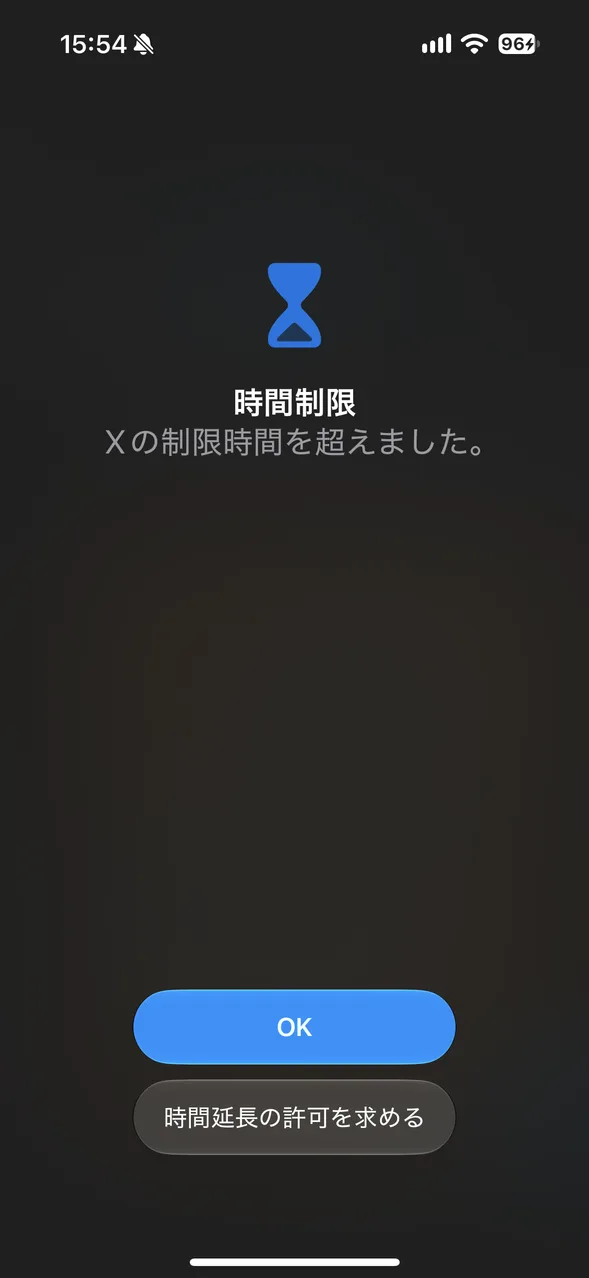
設定を直したら、制限の時間を1分にして試すと早く確かめられます。時間が来たアプリを開いて、ボタンが「OK」と「時間延長の許可を求める」になっていれば、制限は効いています。確かめたら、時間を元に戻してください。
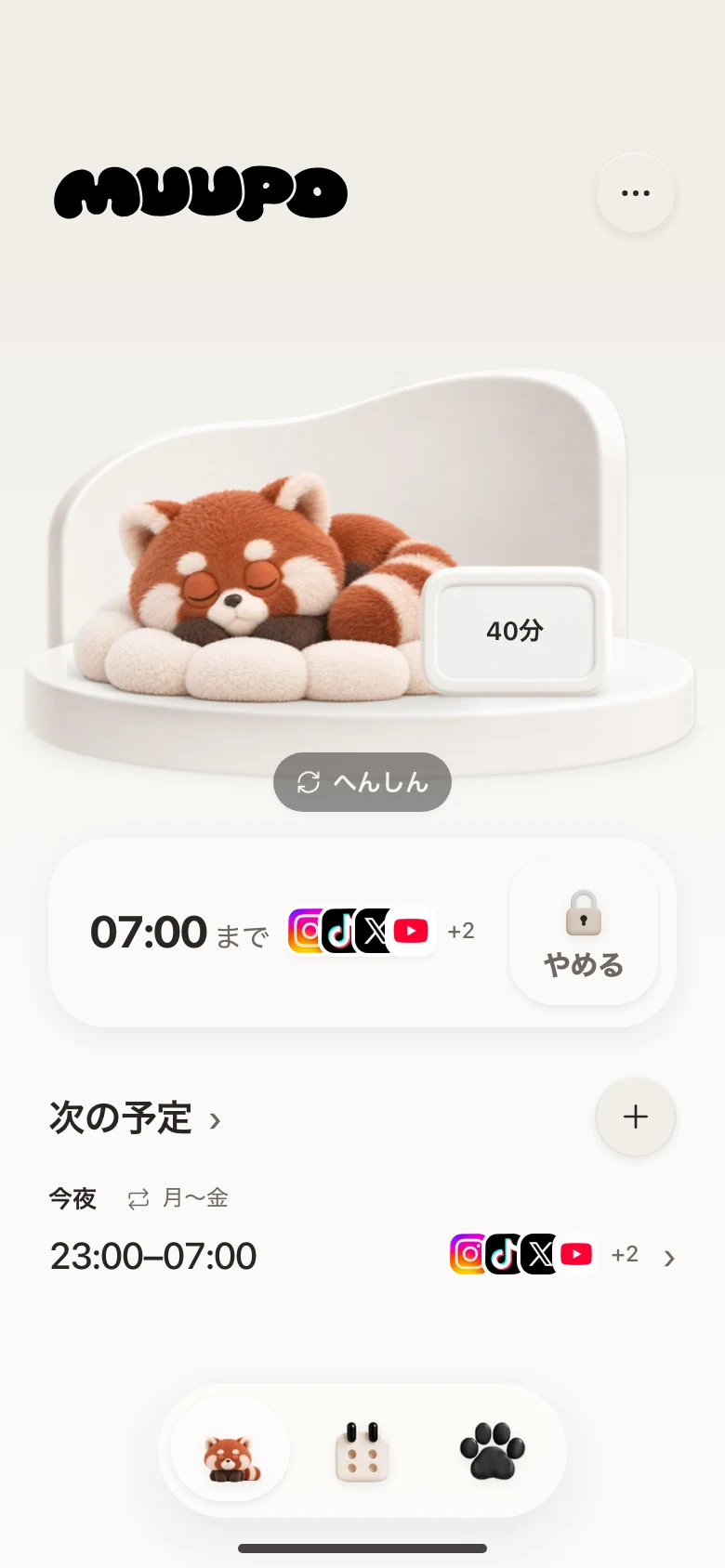
- 時間を決めて、止めるアプリを選ぶ
- ブロック中は muu が眠って、少しずつ育つ
- いつでも「やめる」で終えられる

Android は後日公開予定
muupo を使う場合
設定を見直しても続かないときは、muupo も試してみてください。決めた時間に選んだアプリをブロックして、そのあいだ小さないきもの muu が眠って育ちます。muupo もスクリーンタイムと同じ仕組みを使うので、電話など iOS が止めないアプリがある点は同じです。