
LINE や地図はいつでも使いたいけれど、TikTok や Instagram は1日30分までにしたい。iPhone のスクリーンタイムなら、SNS のアプリだけに時間を決められます。設定は5分ほどで終わります。
休止時間 → スクリーンタイムのスケジュール(時間枠ごとに、使ってよいアプリのカテゴリを選ぶ)
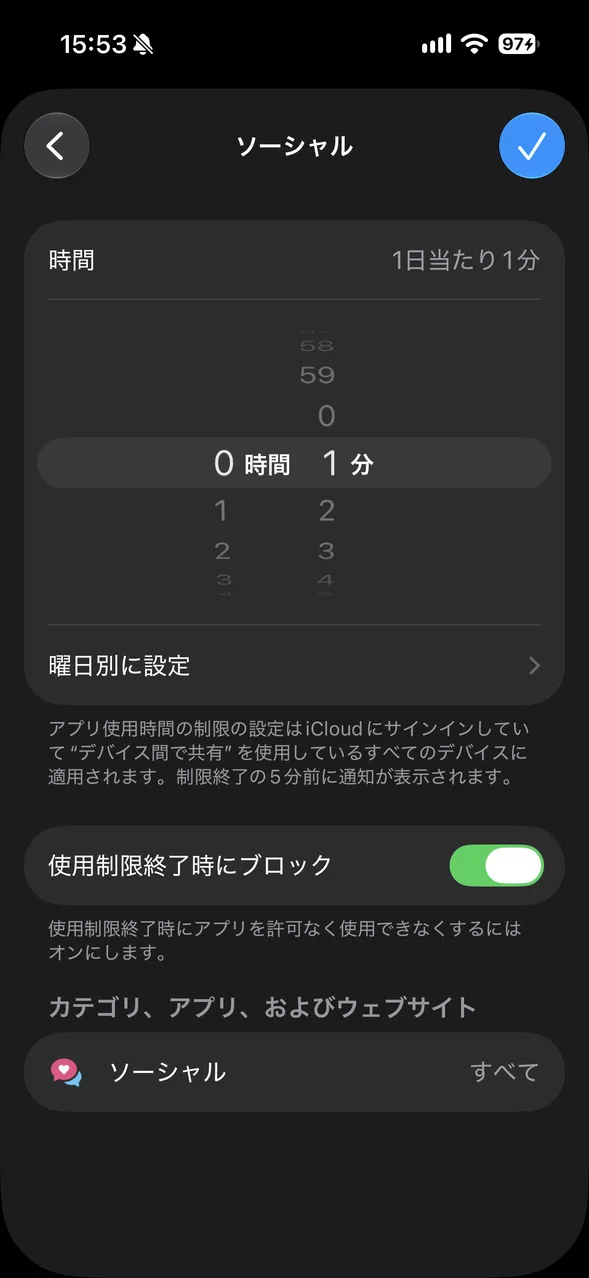
アプリ使用時間の制限 → 許容時間(カテゴリごとに1日の時間を決める)
スクリーンタイム設定をロック → 「スクリーンタイムを管理」の中にあります
手順1:SNS のアプリを選んで時間を決める
- 設定 › スクリーンタイム › アプリ使用時間の制限 を開き、「制限を追加」をタップします。
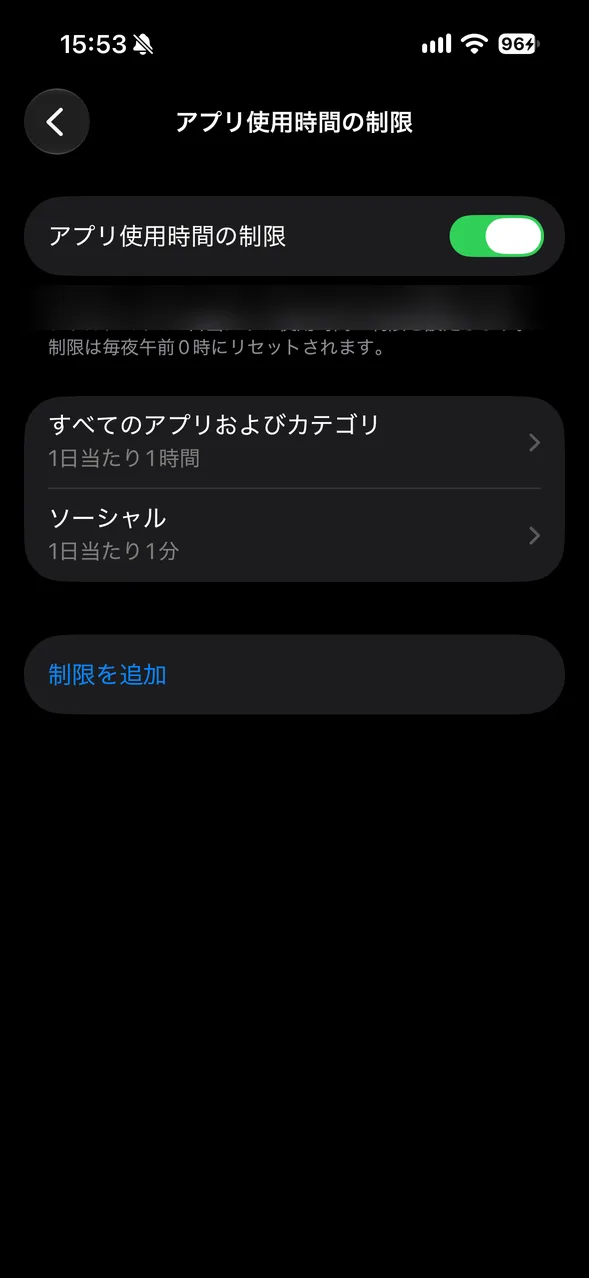
- 「アプリを選択」の画面にカテゴリの一覧が出ます。カテゴリの左の丸を押すとカテゴリごと、カテゴリ名を押して開くとアプリを1つずつ選べます。SNS のアプリは、アプリによって入っているカテゴリが違います。「ソーシャル」だけでなく「エンターテイメント」なども開いて、止めたいアプリを名前で選ぶと確実です。選んだら「次へ」をタップします。
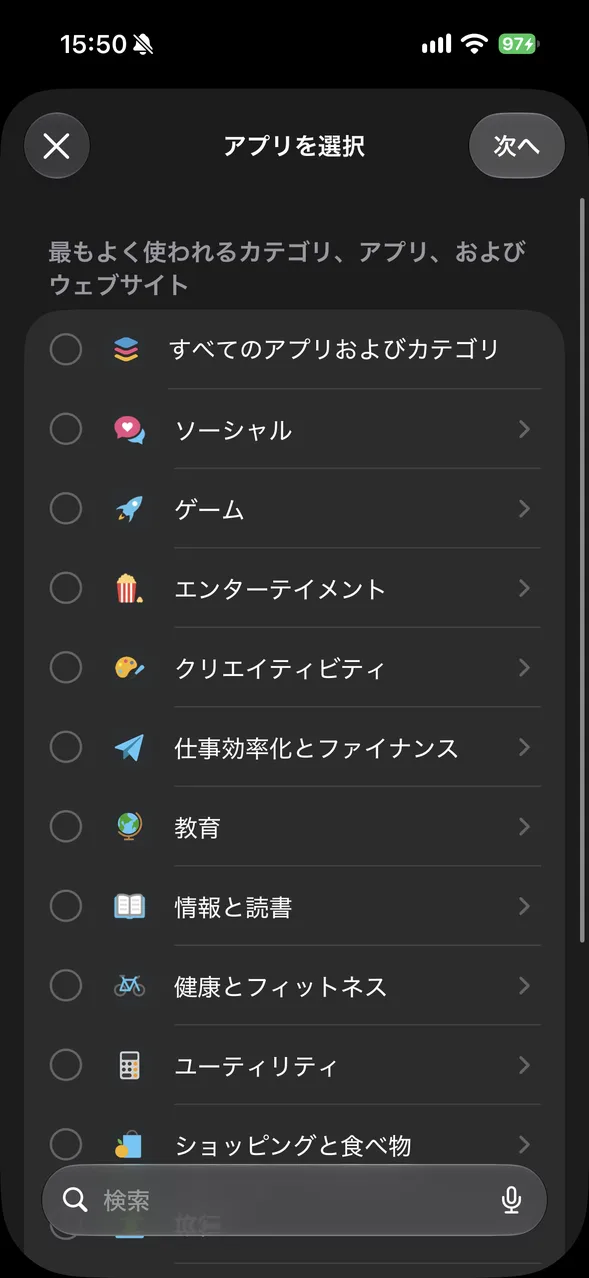
- 1日に使える時間を決めます。平日と休日で変えたいときは「曜日別に設定」で曜日ごとに決められます。
- 「使用制限終了時にブロック」をオンにして、「追加」をタップします。このスイッチは、スクリーンタイムのパスコードを設定すると出てきます。
時間が来るとどうなるか
決めた時間を使い切ると、アプリを開いたときに「時間制限」の画面になります。「使用制限終了時にブロック」をオンにしていれば、ボタンは「OK」と「時間延長の許可を求める」になり、延ばすにはパスコードが必要です。使った時間は、0時に戻ります。
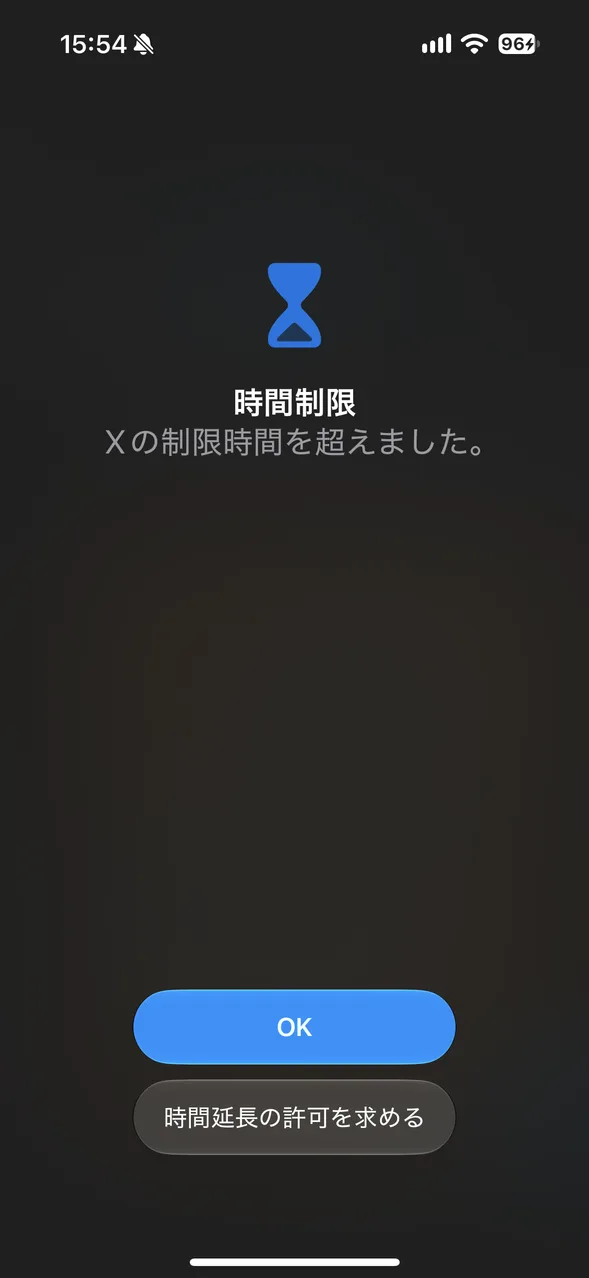
パスコードを自分で知っていると、自分で入力して延ばせます。延ばさないための工夫は「スクリーンタイムの『制限を無視』をできないようにする設定」にまとめています。
手順2:夜だけ SNS を止めたいとき
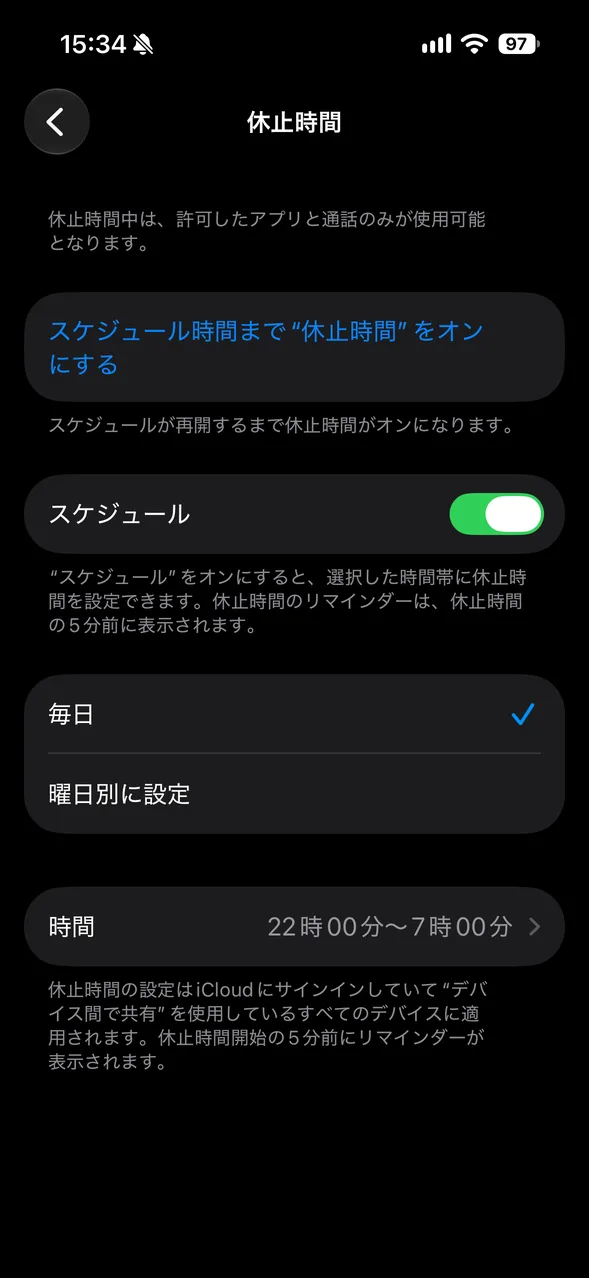
1日の合計ではなく、「23時から朝7時までは開かない」のように時間帯で止めたいときは、休止時間を使います。設定 › スクリーンタイム › 休止時間 でスケジュールをオンにし、時間を決めます。
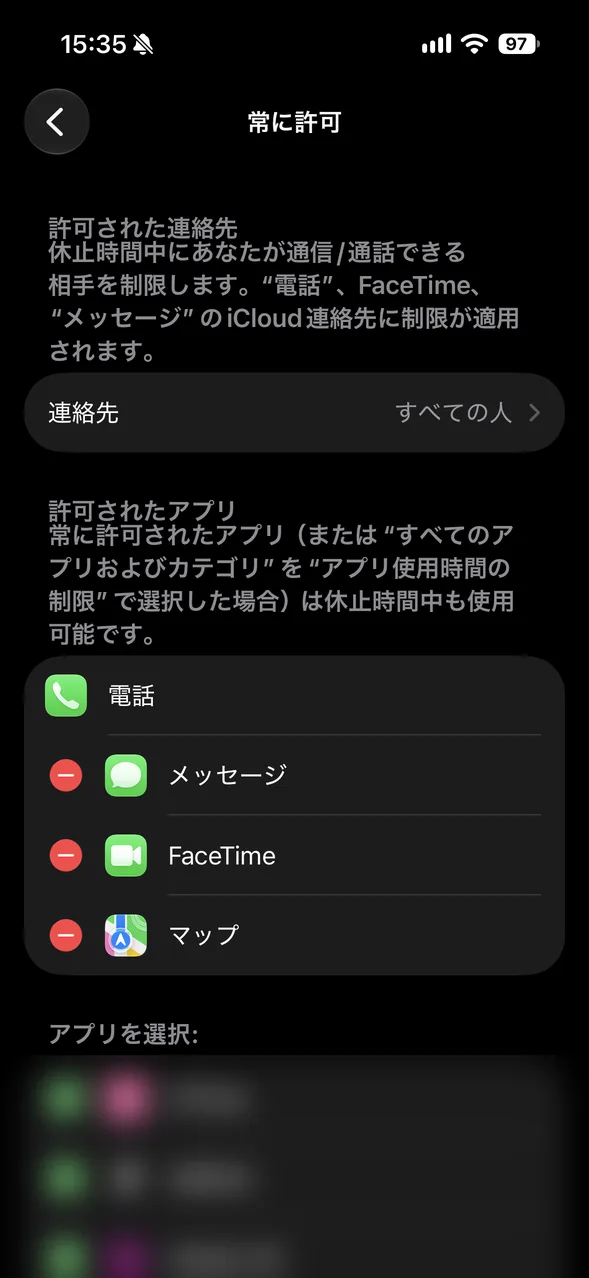
休止時間は、「常に許可」に入れたアプリ以外をすべて止めます。夜も使いたい LINE や目覚ましの時計は、設定 › スクリーンタイム › 常に許可 で先に入れておきます。
Web 版にも気をつける
アプリを止めても、Safari で Instagram や X の Web 版を開けば見られます。気になる人は、設定 › スクリーンタイム › コンテンツとプライバシーの制限 ›「App Store、メディア、ウェブ、およびゲーム」›「ウェブコンテンツ」で、そのサイトを「許可しない」に足してください。
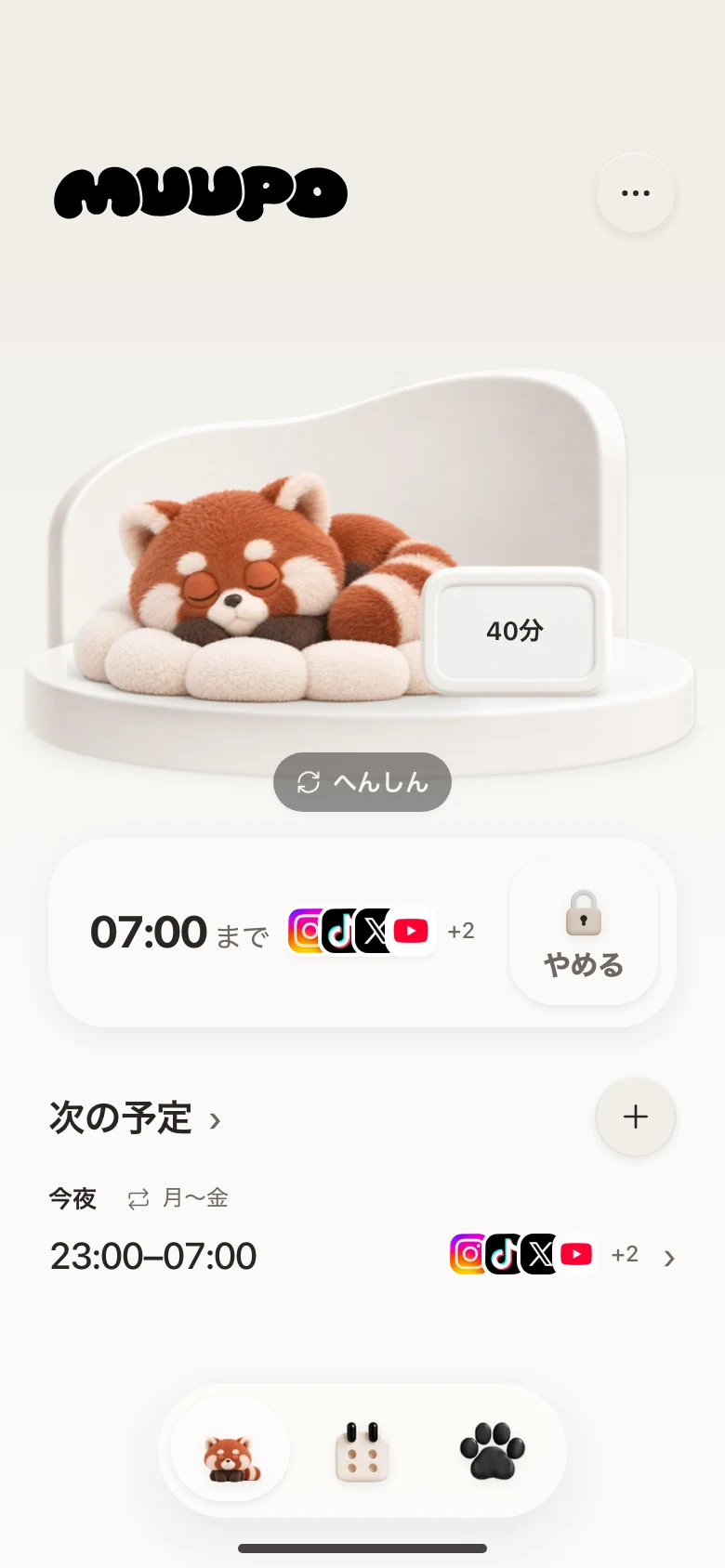
- 時間を決めて、止めるアプリを選ぶ
- ブロック中は muu が眠って、少しずつ育つ
- いつでも「やめる」で終えられる

Android は後日公開予定
muupo を使う場合

muupo では、「毎晩23時から朝7時まで」のような予定を作ると、その時間に選んだアプリだけをブロックします。ブロックしているあいだは muu が眠っていて、ブロックした時間に応じて育ちます。無料では予定を1つ、Plus では予定をいくつでも作れます。