
問題集を開いたのに、通知が鳴ってスマホを見て、そのまま30分。勉強中のスマホは、通知を止めるだけで減るものと、アプリを止めないと減らないものがあります。自分に合うものから試してみてください。
この記事の手順は、スクリーンタイムの画面に「休止時間」「アプリ使用時間の制限」が並んでいる iPhone(iOS 26 までと、iOS 27 で古い表示のままのもの)で確かめています。
画面に「スクリーンタイムのスケジュール」「許容時間」が出る場合(iOS 27 の新しい表示)は、次のように読み替えてください。
休止時間 → スクリーンタイムのスケジュール(時間枠ごとに、使ってよいアプリのカテゴリを選ぶ)
アプリ使用時間の制限 → 許容時間(カテゴリごとに1日の時間を決める)
スクリーンタイム設定をロック → 「スクリーンタイムを管理」の中にあります
休止時間 → スクリーンタイムのスケジュール(時間枠ごとに、使ってよいアプリのカテゴリを選ぶ)
アプリ使用時間の制限 → 許容時間(カテゴリごとに1日の時間を決める)
スクリーンタイム設定をロック → 「スクリーンタイムを管理」の中にあります
どれを使うか
- 通知が鳴ると見てしまう人:集中モードで通知を止めます(方法1)
- 通知がなくても自分から開いてしまう人:休止時間でアプリを止めます(方法2)
- 設定しても解除してしまう人:スマホを手の届かない場所に置きます(方法3)
方法1:集中モードで通知を止める
設定 › 集中モード で「+」をタップし、新しい集中モードを作ります。名前は「勉強」などにしておくと、コントロールセンターからすぐオンにできます。通知を知らせてほしい人やアプリだけを「許可」に入れると、それ以外の通知は鳴らなくなります。
集中モードが止めるのは通知だけです。アプリは開けるので、自分から開いてしまう人は方法2も使ってください。
方法2:休止時間でアプリを止める
- 設定 › スクリーンタイム › 休止時間 でスケジュールをオンにして、勉強する時間を決めます。曜日ごとに変えたいときは「曜日別に設定」を選びます。
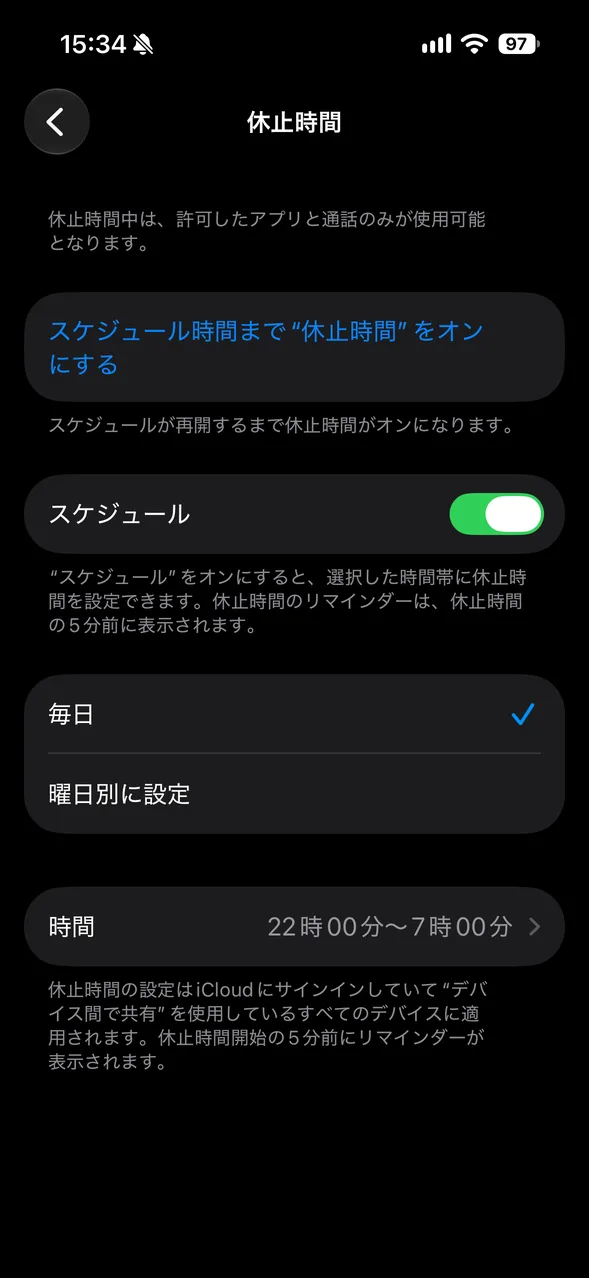
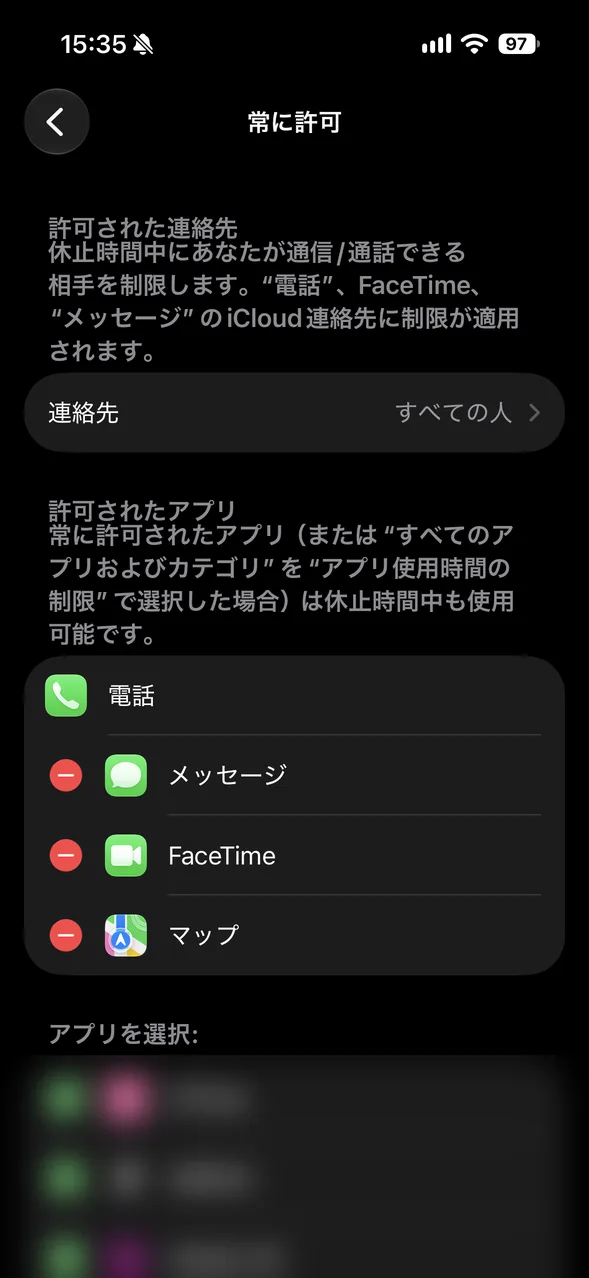
- 勉強で使うアプリ(辞書、計算機、学習アプリなど)を、設定 › スクリーンタイム › 常に許可 に入れます。休止時間のあいだは、ここに入れたアプリだけが使えます。
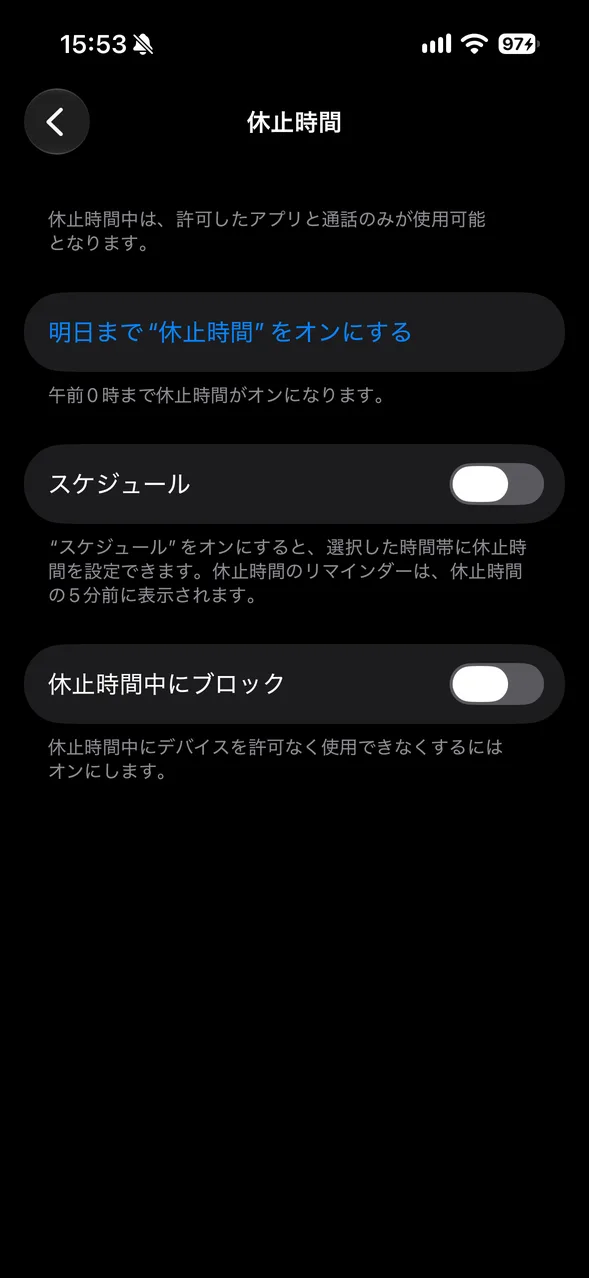
- 「休止時間中にブロック」をオンにします。オフのままだと、止まったアプリの画面で「あと15分」を押せば使えます。このスイッチは、スクリーンタイムのパスコードを設定すると出てきます。
休止時間は、1日に1つの時間帯しか決められません。「朝の1時間と夜の2時間」のように何回かに分けたいときは、ほかの方法と組み合わせます。
方法3:スマホを手の届かない場所に置く
設定とは別に、スマホを別の部屋や、かばんの中に置く方法もあります。勉強のタイマーにスマホを使っていると、時間を見るたびに手に取ってしまうので、タイマーは別に用意すると効果があります。
うまくいかないとき
設定したのに使えてしまうときは、「スクリーンタイムの制限が効かないときに確かめる7つの設定」を見てください。
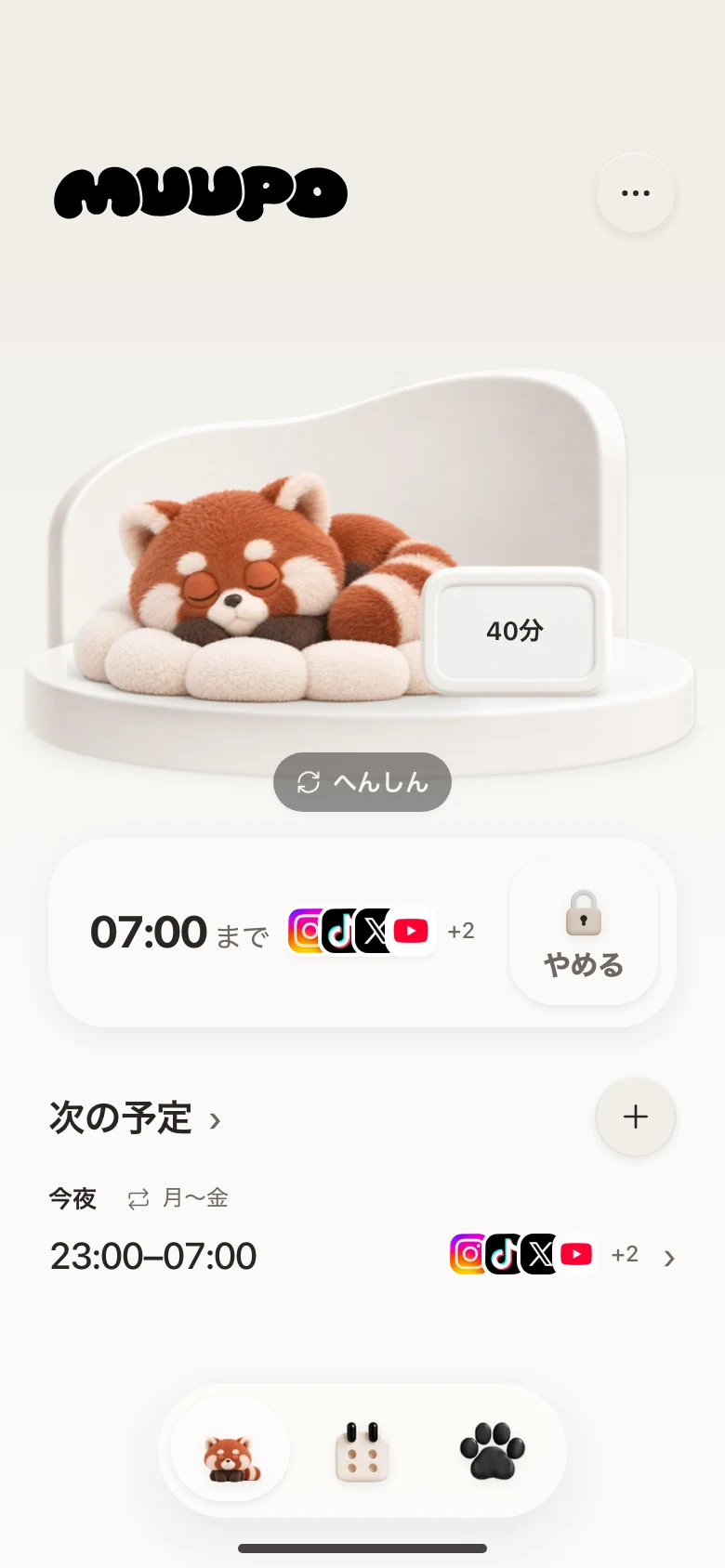
- 時間を決めて、止めるアプリを選ぶ
- ブロック中は muu が眠って、少しずつ育つ
- いつでも「やめる」で終えられる

Android は後日公開予定
muupo を使う場合

muupo では、予定を作るか、Start を押した時間だけ、選んだアプリをブロックします。ブロックしているあいだは muu が眠っていて、ブロックした時間に応じて育ちます。Plus にすると予定をいくつでも作れるので、朝と夜のように1日に何回かに分けて止められます。